
在远程桌面领域,RustDesk 以其开源、安全和极速的体验成为了很多人的首选。为了让大家在国内也能享受秒连接的丝滑体验,我整理了这份详细的自建服务器导入使用教程。
一、 软件下载与安装
下载安装包下面安装包对应的64位和32位电脑安装包点击自动下载
1. 安装说明(以 Windows 为例)
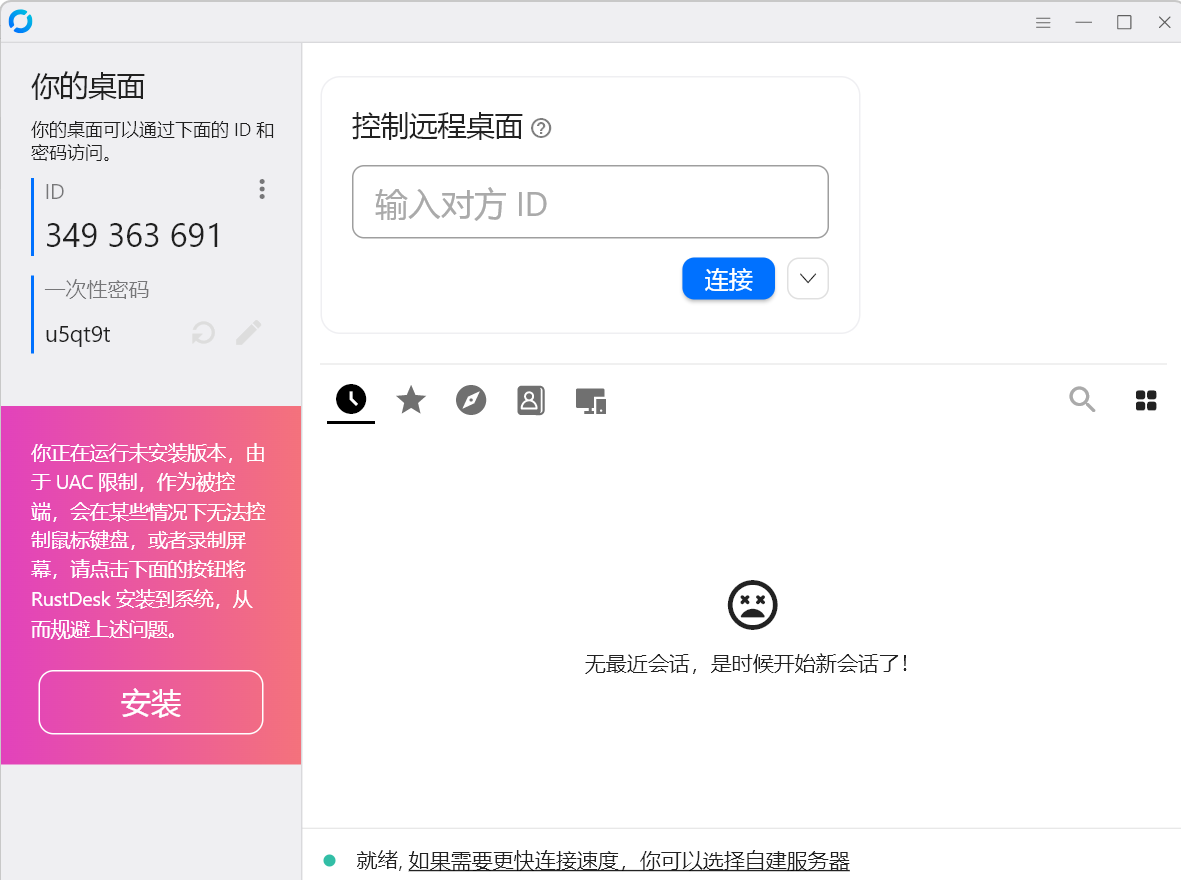
下载后运行程序,如果您看到左侧红色区域提示“正在运行未安装版本”,建议点击 “安装”。
安装后可以绕过 UAC 限制,方便远程管理系统权限操作。
为了保证连接速度,我们需要配置国内私有中继服务器。
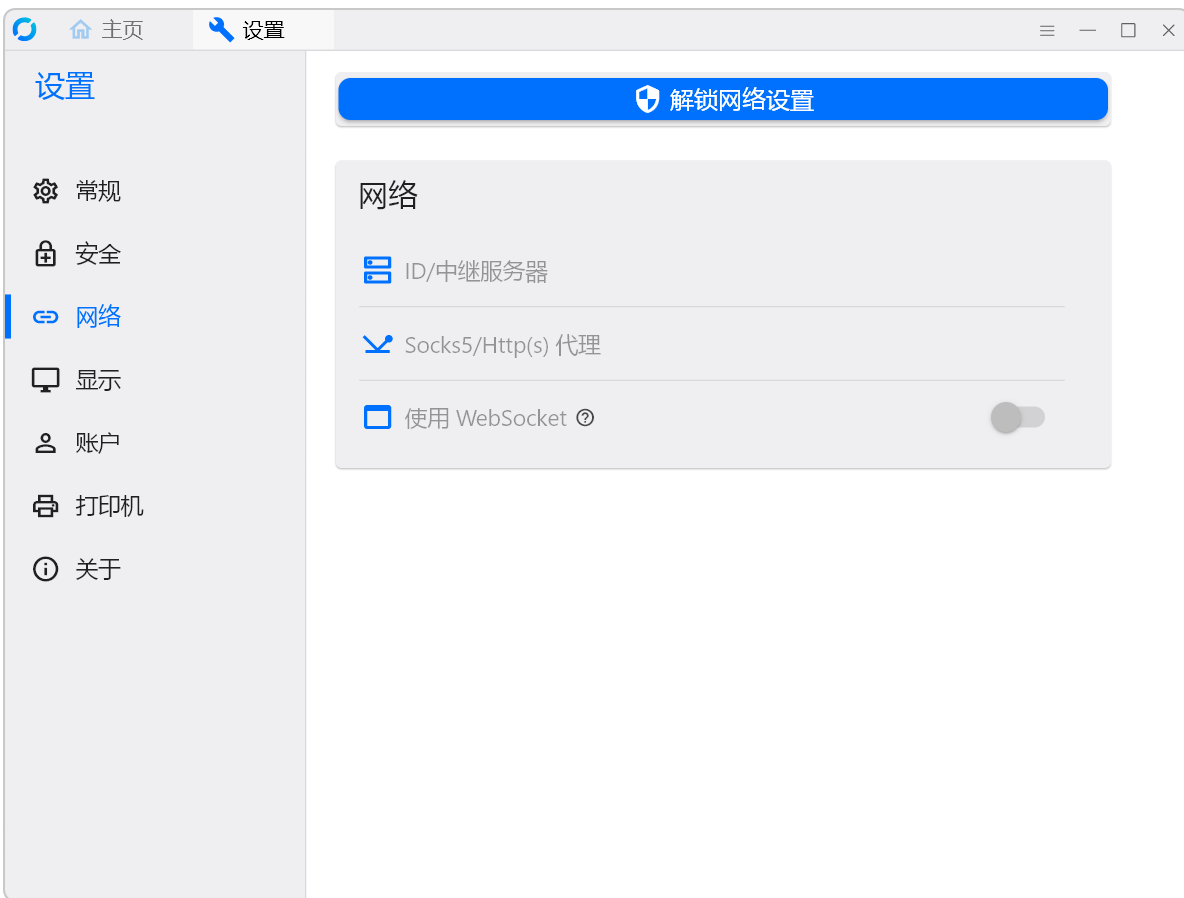
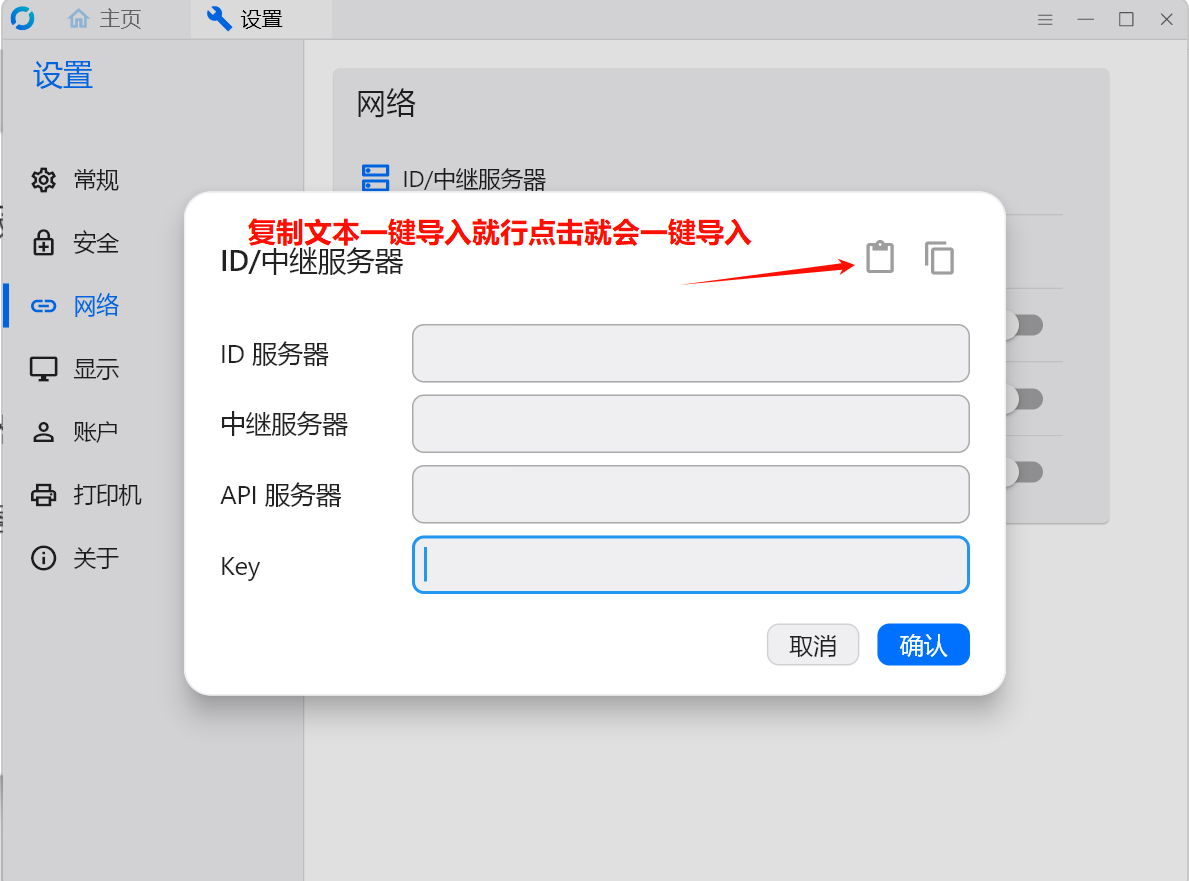
打开 RustDesk,点击顶部 设置 (齿轮图标) -> 网络。点击上方的蓝条 “解锁网络设置”
2. 导入服务器配置
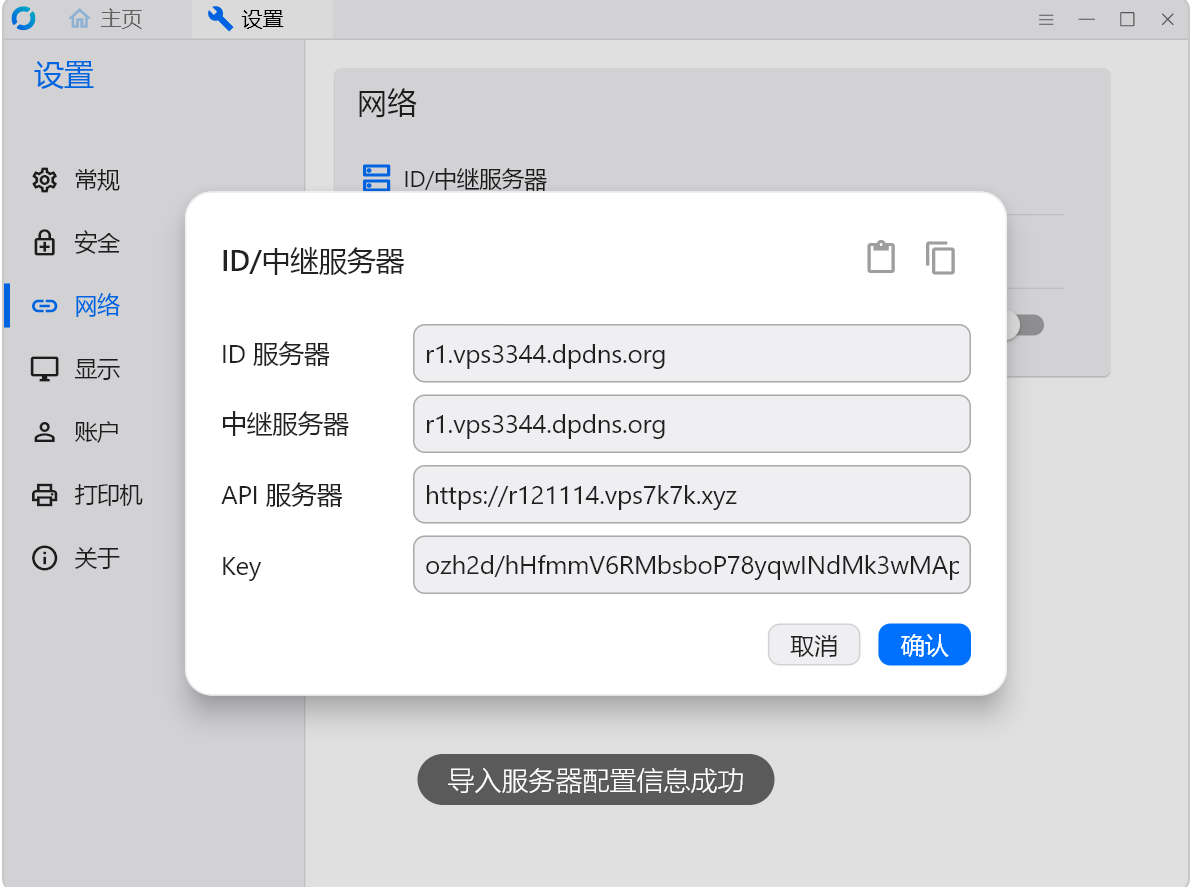
点击 “ID/中继服务器” 右侧的编辑按钮。您可以手动输入以下信息,或者直接使用下方提供的配置串进行一键导入
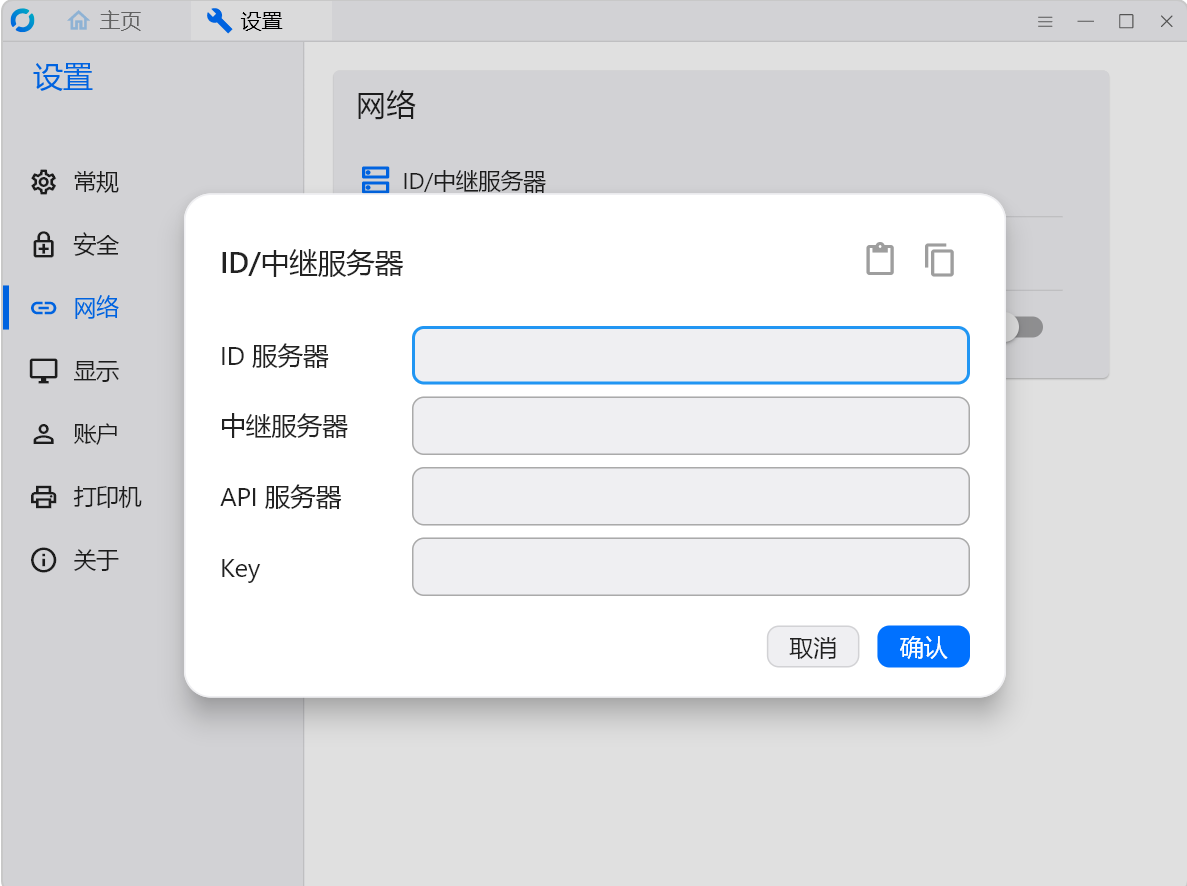
手动输入参数:
ID 服务器:
r1.vps3344.dpdns.org中继服务器:
r1.vps3344.dpdns.orgAPI 服务器:
http://8.136.63.237:21114Key (公钥):
ozh2d/hHfmmV6RMbsboP78yqwINdMk3wMAppFn1dDm8=
3. 一键配置代码(推荐)
直接复制以下对应的配置串,在 RustDesk 的导入界面粘贴即可,账号配置全通用:
国内专用配置:
==Qfi0DOtREZx4mRwBXQNd3Mr1EZOl0dxlHO3A1biNnYNJlNW1WbmhEavQmMop3biojI5V2aiwiI6lHeus2NrdzcwZnL0ETMxITMy9yL6MHc0RHaiojIpBXYiwiInJ3buMnbkBHZuQDNzMzcwZnLxInI6ISehxWZyJCLicmcv5ycuRGck5CN0MzMzBnduEjciojI0N3boJye
给年卡用户开的服务器 ==Qfi0DOtREZx4mRwBXQNd3Mr1EZOl0dxlHO3A1biNnYNJlNW1WbmhEavQmMop3biojI5V2aiwiI0ETMxIjOygTMucjNuAzMx4COv8iOwRHdoJiOikGchJCLicjNxAzM6IDOx4yN24CMzEjL4IiOikXYsVmciwiI2YTMwMjOygTMucjNuAzMx4COiojI0N3boJye
三、 账户登录与使用
1. 登录管理
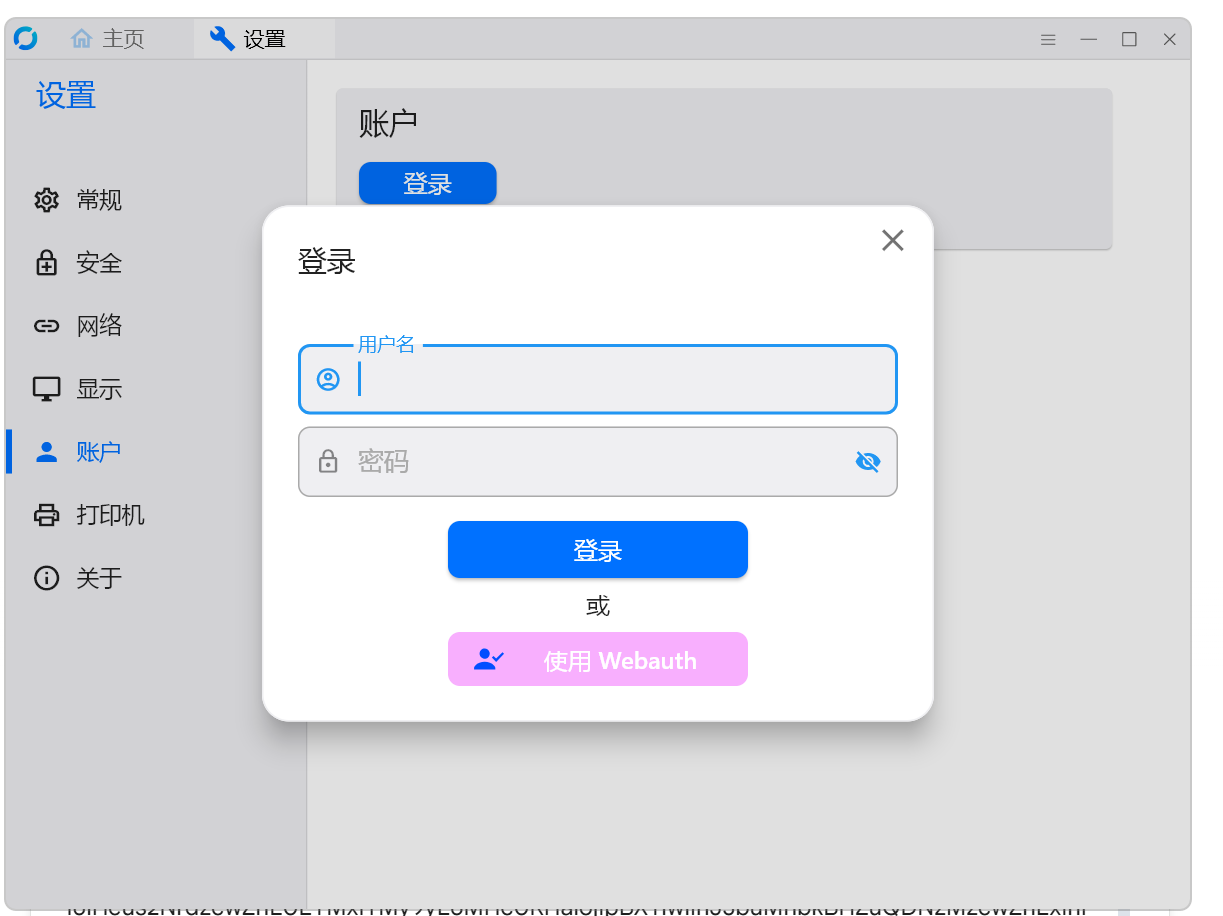
点击 设置 -> 账户,输入您的用户名和密码进行登录。
登录后可以同步您的地址簿,方便在不同设备间快速切换。
2. 开始连接
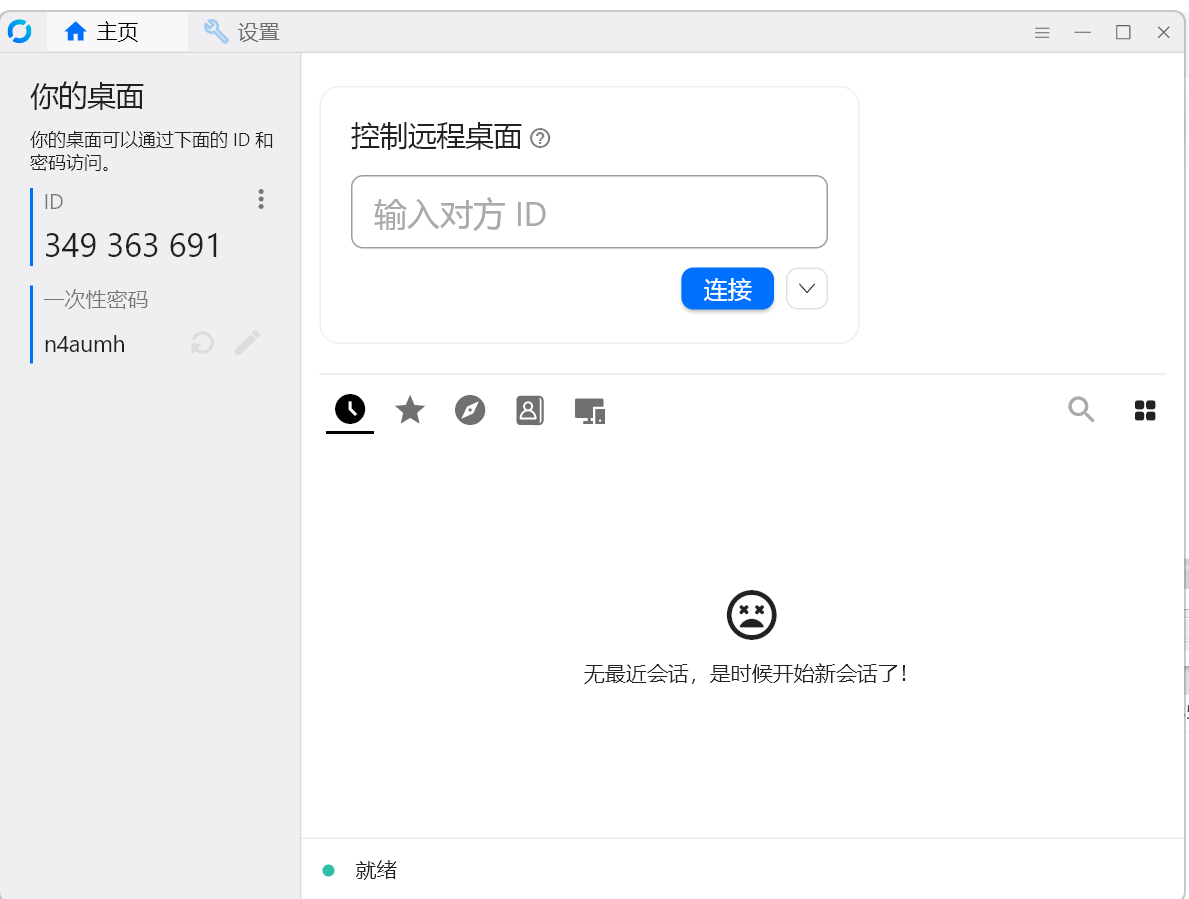
返回主页,如果下方状态栏显示 “就绪”,则说明配置成功。
在 “控制远程桌面” 框中输入对方的 ID,点击连接。
输入对方电脑显示的临时密码或固定密码即可成功进入。
📢 专属福利: 需要网络优化工具?请联系群主获取专属资源:
香港无限流量: 仅需 10元/月,不限 IP,不限流量。
美英住宅双 ISP: 30元/月,纯净家庭 IP,跨境业务必备。